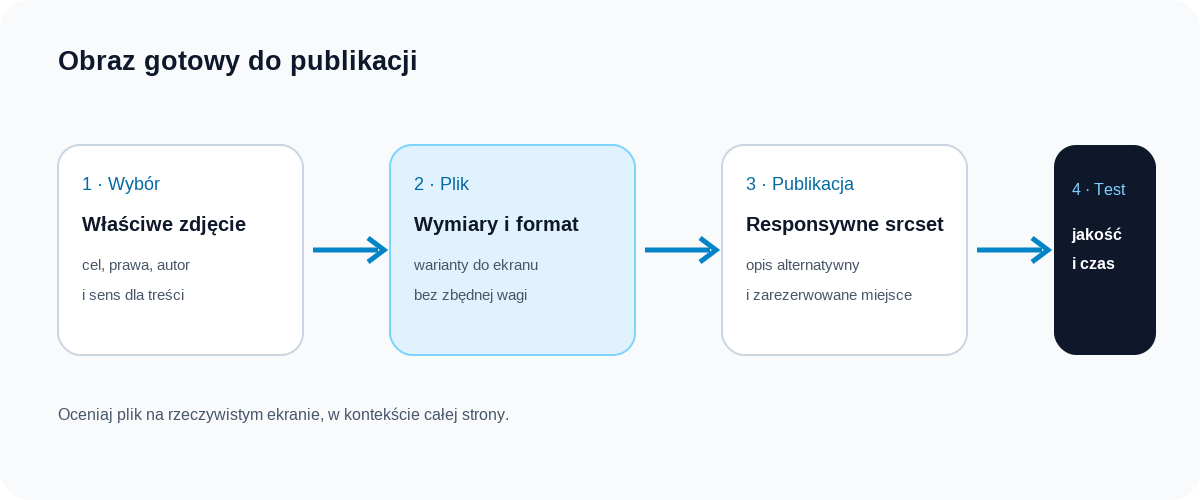
Zdjęcie na stronie powinno pomagać zrozumieć ofertę, pokazać prawdziwą realizację albo ułatwić wybór. Dopiero potem dobiera się format, rozmiar, podpis i sposób ładowania pliku.
Zdjęcia mogą budować zaufanie, wyjaśniać usługę i pokazywać, jak wygląda praca firmy. Mogą też obciążyć stronę, rozpraszać lub wprowadzać w błąd, jeśli przedstawiają przypadkowy zespół i nie mają związku z rzeczywistą ofertą. Dobra optymalizacja zaczyna się od decyzji, czy dany obraz w ogóle jest potrzebny.
Wybór obrazu, przygotowanie wariantów i test na urządzeniu są częścią jednego procesu.
Ustal rolę obrazu przed eksportem
Przy każdym zdjęciu zapisz, co ma przekazać. Czy pokazuje prawdziwy produkt, przebieg usługi, zrzut interfejsu, lokalizację, osobę z zespołu czy jedynie klimat marki? Jeśli sąsiedni tekst już podaje tę samą informację, obraz może być ozdobny. Jeśli dodaje istotny dowód, podpis lub opis powinien wyjaśniać, co przedstawia.
Najbardziej wiarygodne dla firmy są materiały, które może potwierdzić: własne zdjęcia, prawdziwe ujęcia projektu i zrzuty aktualnego interfejsu. Obraz stockowy może ilustrować temat, ale nie przedstawiaj go jako swojej realizacji, klienta ani biura. Jeśli pokazujesz projekt własny lub pracę wykonaną dla klienta, jasno określ swoją rolę i uzyskaj zgodę na publikację nazwy oraz materiałów.
Dobierz kadr i wymiary do miejsca użycia
Ustal, gdzie obraz się pojawi: szeroki hero, karta portfolio, ilustracja w artykule czy miniatura. Każde miejsce ma inne proporcje i maksymalny rozmiar wyświetlania. Przygotuj odpowiedni kadr, zamiast przesyłać jedno ogromne zdjęcie i liczyć, że przeglądarka rozwiąże wszystko. Ważny element nie powinien zostać ucięty w wersji mobilnej.
W HTML podawaj szerokość i wysokość obrazów albo zachowuj proporcje w CSS, aby przeglądarka mogła wcześniej zarezerwować miejsce. To ogranicza nagłe przesuwanie układu podczas ładowania. Jeśli obraz ma różne wersje dla urządzeń, można użyć `srcset` i `sizes`, aby przeglądarka dobrała odpowiednią rozdzielczość. Sprawdź wyświetlenie na telefonie i na szerokim ekranie, a nie tylko oryginalny plik.
Wybierz format i poziom kompresji
Format dobierz do zawartości: fotografia, zrzut z tekstem i prosta ilustracja mają różne potrzeby. Nowoczesny format może zmniejszyć plik, ale sprawdź, czy hosting, narzędzia i odbiorcy go obsługują. Nie konwertuj bez kontroli jakości — silna kompresja może tworzyć artefakty, rozmywać mały tekst albo niszczyć szczegóły, które na zdjęciu są ważne.
Zachowaj plik źródłowy poza wersją produkcyjną, jeśli później trzeba będzie zmienić kadr lub rozmiar. Na stronie umieszczaj wyeksportowany wariant o rozdzielczości odpowiadającej rzeczywistemu miejscu użycia. Nie zostawiaj zdjęcia z telefonu o wielu megabajtach tylko dlatego, że wyświetla się na szerokość kilku setek pikseli. Po eksporcie otwórz obraz na różnych ekranach i porównaj czytelność.
Użyj nazw plików, które pomagają je rozpoznać
Nazwa `IMG_5042.jpg` nie mówi zespołowi, co przedstawia plik. Zastosuj opisową, krótką nazwę, np. `panel-klienta-widok-zamowien.webp`, jeśli rzeczywiście pokazuje ten element. Nie dodawaj ciągu słów kluczowych, nazw miast ani obietnic do każdego pliku. Przy dużej bibliotece trzymaj nazewnictwo spójne i nie nadpisuj pliku zupełnie inną grafiką pod tym samym adresem, jeśli jest używany na wielu stronach.
Nazwa pliku jest tylko jednym z elementów. Wyszukiwarka i użytkownik widzą także kontekst strony, podpis, otaczający tekst oraz atrybut alternatywny. Nie warto spędzać godzin na nazwie, jeśli obraz jest niepotrzebny, brak mu praw do publikacji albo strona nie opisuje przedstawionego materiału.
Napisz właściwy tekst alternatywny
Atrybut `alt` zastępuje informację wizualną dla osoby, która nie może zobaczyć obrazu albo gdy plik się nie ładuje. Opisz cel i najważniejszą treść, nie każdy detal sceny. Dla zdjęcia portfolio może to być „Panel zamówień z listą statusów”, jeśli ta informacja jest istotna. Dla dekoracyjnego tła alt może być pusty. Nie wpisuj w alt listy fraz SEO ani słów, których nie widać na obrazie.
Jeśli grafika pokazuje wykres lub proces, ważne informacje przedstaw także w tekście strony. Nie przenoś całej instrukcji do atrybutu alt, bo trudno ją odczytywać i nawigować. Podpis może wyjaśnić źródło, datę i kontekst, podczas gdy alt opisuje sam obraz. Google przedstawia wskazówki w dokumentacji o obrazach w wynikach wyszukiwania; dostępność opisów omawia też referencja WCAG.
Sprawdź prawa, zgodę i prywatność
Przed publikacją ustal, kto jest autorem, jaki jest zakres licencji i czy można modyfikować kadr. Zdjęcie znalezione w wyszukiwarce nie staje się materiałem bezpłatnym tylko dlatego, że da się je pobrać. Zachowaj źródło licencji i wymagany sposób oznaczenia autora. Jeśli publikujesz zdjęcia osób, sprawdź zgodę na publikację i kontekst, w którym będą użyte.
Uważaj na zrzuty ekranu z danymi klientów, adresami e-mail, identyfikatorami zamówień czy widokiem panelu. Zamazanie fragmentu obrazu może nie usunąć wszystkich danych, a obraz o złym kontraście nadal może ujawniać treść po obróbce. Przygotuj zanonimizowaną wersję, przejrzyj ją przed publikacją i zapisz, kto zatwierdził materiał.
Zarządzaj ładowaniem bez psucia treści
Obrazy poza pierwszym ekranem można ładować z opóźnieniem, jeśli to nie przeszkadza użytkownikowi. Główne zdjęcie widoczne od razu nie powinno być bezmyślnie odkładane na później, bo może opóźnić wyświetlenie istotnej części strony. Ustal, które zasoby są krytyczne, a które mogą pojawić się podczas przewijania. Nie stosuj `loading="lazy"` do każdego elementu identycznie.
Przetestuj stronę na telefonie i przy wolniejszym połączeniu. Zobacz, czy obrazy są czytelne, czy nie pobierają niepotrzebnie ogromnych wersji i czy tekst nie skacze podczas ich ładowania. Sprawdź także, czy nie wyświetla się pusta przestrzeń po zablokowanym źródle zewnętrznym. Jeśli ilustracja jest ważna dla zrozumienia, udostępnij opis w HTML obok niej.
Stwórz prosty obieg dla nowych obrazów
Właściciel treści określa, po co obraz jest potrzebny.
Osoba publikująca potwierdza źródło, licencję i ewentualną zgodę.
Grafik przygotowuje kadr i wersję odpowiednią dla miejsca użycia.
Redaktor zapisuje opis alternatywny i podpis, jeśli są potrzebne.
Przed publikacją ktoś sprawdza obraz na telefonie oraz na stronie.
Po zmianie materiału kontroluje się jego linki i rozmiar pliku.
Warto utrzymywać bibliotekę z tytułem, datą, źródłem, prawami, autorem i miejscami użycia. Dzięki temu po roku wiesz, czy możesz użyć tego samego zdjęcia, kto je przygotował i czy nadal pokazuje aktualną wersję produktu. Taka ewidencja jest szczególnie pomocna, gdy w serwisie rośnie liczba artykułów i kart portfolio.
Dobierz format do sposobu użycia
Nie każde zdjęcie powinno mieć ten sam format i rozmiar. Fotografia produktu, przezroczyste logo i dekoracyjny gradient mają różne potrzeby. Wybierz nowoczesny format, jeśli przeglądarki odbiorców go obsługują i system potrafi dostarczyć wersję zapasową tam, gdzie jest potrzebna. Zachowaj oryginały w bezpiecznym miejscu, a pliki na stronę twórz jako zoptymalizowane warianty. Dzięki temu późniejsza zmiana kadru nie wymaga odzyskiwania obrazu z mocno skompresowanego pliku.
Przygotuj kilka szerokości obrazu, jeśli układ wyświetla go w różnych rozmiarach na telefonie i dużym ekranie. Atrybuty responsywne pomagają przeglądarce wybrać odpowiedni wariant. Ustaw wymiary lub proporcje, aby przeglądarka zarezerwowała miejsce przed pobraniem. Ogranicza to przeskakiwanie układu, które bywa szczególnie uciążliwe przy długim artykule lub galerii.
Opisz obrazy zgodnie z ich rolą
Tekst alternatywny ma przekazać istotę obrazu wtedy, kiedy obraz wnosi informację. W przypadku zdjęcia realizacji może podać typ obiektu i kontekst, jeżeli są znane. Nie dodawaj do niego ciągu słów kluczowych ani szczegółów, których nie da się potwierdzić. Jeśli grafika jest dekoracyjna i nie wnosi informacji, jej alternatywny opis może być pusty, aby nie zakłócać czytania treści przez czytnik ekranu.
Nazwij pliki i podpisuj zdjęcia w sposób zrozumiały dla zespołu. Ustal źródło, autora lub licencję, zwłaszcza gdy materiał pochodzi z banku zdjęć albo od klienta. Zapisz, czy zgoda obejmuje publikację, reklamę i dalsze wykorzystanie. Prawa do zdjęcia są częścią procesu publikacji, a nie technicznym szczegółem na później.
Po wdrożeniu porównaj ostrość i jakość na rzeczywistych urządzeniach. Sprawdź największy obraz widoczny na starcie strony oraz zdjęcia ładowane niżej. Opóźnione ładowanie może pomóc w przypadku treści poza pierwszym ekranem, ale krytyczny obraz główny nie powinien być przez nie niepotrzebnie odkładany. Weryfikuj stronę po każdej zmianie szablonu, bo nowe wymiary kontenera mogą sprawić, że wcześniejszy wariant będzie rozmyty lub za ciężki.
Zorganizuj bibliotekę zdjęć i proces publikacji
Ustal foldery lub kategorie według przeznaczenia: logo, zespół, realizacje, produkt i grafiki artykułów. Przy każdym pliku zachowuj informację o autorze, prawach, dacie pozyskania i ograniczeniach użycia. Nazwy pomagające redaktorom znaleźć odpowiednie zdjęcie są praktyczniejsze niż ciągi przypadkowych znaków. Nie zmieniaj ich jednak masowo bez planu, jeśli istniejące pliki są już używane przez stronę lub linkowane z zewnątrz.
Przygotuj instrukcję dla osób dodających materiały: maksymalne wymiary, preferowany format, sposób kadrowania, tekst alternatywny i wymagane zgody. Zaznacz, że zdjęcie powinno wspierać konkretny fragment treści. Nie dodawaj wielu podobnych ilustracji tylko po to, by strona wyglądała na dłuższą. Lepszy jest jeden czytelny obraz z właściwym podpisem niż galeria, która nie wnosi dodatkowej informacji.
Diagnozuj wolne ładowanie krok po kroku
Najpierw sprawdź, które zasoby zajmują najwięcej miejsca i które pojawiają się na pierwszym ekranie. Zmniejsz wymiary pliku do rzeczywistego rozmiaru wyświetlania, wybierz odpowiedni format i jakość, a potem porównaj wygląd. Jeśli strona nadal jest wolna, przeanalizuj również skrypty, czcionki, serwer i inne elementy — nie zakładaj, że każda zwłoka wynika ze zdjęć.
Testuj obraz w kontekście całej strony i rzeczywistej sieci komórkowej. Pojedynczy podgląd na szybkim łączu nie pokaże, jak zachowa się duży baner na słabszym urządzeniu. Zwróć uwagę, czy przeglądarka pobiera obraz o odpowiedniej rozdzielczości oraz czy elementy nie przesuwają się podczas ładowania. Po zmianie szablonu sprawdź ponownie galerię i karty, bo nowe proporcje mogą wymagać innych wariantów grafiki.
Oceniaj obrazy razem z tekstem, do którego należą. Zdjęcie powinno mieć wyraźny powód obecności: dokumentować realizację, wyjaśniać proces lub pomóc rozpoznać produkt. Jeżeli po usunięciu grafiki użytkownik nie traci żadnej informacji, rozważ jej pominięcie. Mniejsza liczba celowych obrazów ułatwia także utrzymanie biblioteki.
FAQ
Czy każde zdjęcie musi mieć opis alternatywny? Każdy obraz potrzebuje właściwego zachowania: opisującego alt, jeśli wnosi informację, albo pustego alt, jeśli jest wyłącznie dekoracyjny.
Czy większy rozmiar pliku zawsze oznacza lepszą jakość? Nie. Plik powinien być wystarczająco czytelny dla miejsca wyświetlenia i możliwie lekki bez widocznego pogorszenia.
Czy stockowe zdjęcia są zakazane? Nie, ale licencja musi pozwalać na publikację, a zdjęcia nie powinny udawać prawdziwego biura, zespołu lub realizacji firmy.
Czy warto używać jednego formatu dla wszystkich grafik? Nie zawsze. Dobierz format do treści, kompatybilności hostingu i jakości oczekiwanej w danym miejscu.
CTA: Przy każdym zdjęciu odpowiedz najpierw, jaką informację wnosi i czy masz prawo je opublikować.